profil KU

Terima kasih Anda telah berkunjung di situs priadi saya dan Semoga berkenan di hati, Sebelumnya saya juga mohon maaf bila ada segala kekurangan karena situs ini bersifat belajar.

Belajar Software Komputer

Go to Blogger edit html and find these sentences.Now replace these sentences with your own descriptions.

Tauladan kisah Tokoh-tokoh Dunia dan Indonesia

Mencontoh kisah perjalanan dan kehidupan tokoh dunia sangat diperlukan agar kita dapat mengenang jasa beliau atau sebagai sumber inspirasi untuk kita semua.

Mengenal Internet Dan Intranet

Clik gambar diatas apabilah berkeinginan untuk mempelajari Jaringan Internet

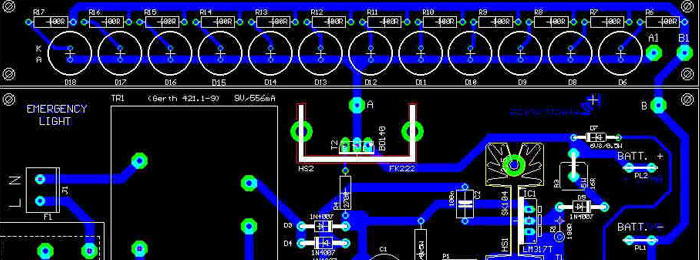
Belajar Dasar dasar Elektronika

Silahkan Click gambar diatas bila ingin mempelajari Dsar dasareektronka.

Minggu, 28 Juni 2015

Cara buat Booting dengan Ultimate DLCD Boot 2014 v2.1 di USB Drive

Langkah Mudah Membuat Ultimate DLCD Boot 2014 v2.1 di USB Drive
Berikut ini cara membuat Ultimate DLCD Boot 2014 v2.1 ke dalam USB Drive, tested yang dilakukan pada Komputer Windows7 edisi Pinjaman. Berikut langkah-langkahnya.

  1. Ekstrak File DLCD Boot 2014 v2.1 yang berbentuk .rar, jika belum punya bisa didownload di link berikut.Download DLCD Boot 2014 v2.1. Setelah di ekstrak, Klik kanan pada Create Ultimate DLCD Boot v2.1pilih Run us Administrator.
    Langkah Mudah Membuat Ultimate DLCD Boot 2014 v2.1 di USB Drive

  2. Pada menu Console seperti dibawah ini, agan cukup ketik angka 2 saja, untuk memilih pilihan no.2. kemudianEnter.
    Langkah Mudah Membuat Ultimate DLCD Boot 2014 v2.1 di USB Drive

  3. Tampilan selanjutnya adalah menu Daftar USB yang tertancap di PC/Laptop agan., pastikan USB agan ada di Drive berapa? misal drive J, maka cukup ketikan huruf J saja kemudian tekan Enter.
    Langkah Mudah Membuat Ultimate DLCD Boot 2014 v2.1 di USB Drive

  4. Tampilan dibawah ini, hanya memastikan bahwa USB Drive agan akan di Format, pastikan bahwa tidak ada data penting yang berada di dalamnya, ketikan Y, kemudian tekan Enter untuk melanjutkan.
    Langkah Mudah Membuat DLCD Boot 2014 v2.1 di USB Drive

  5. Tampilan dibawah ini, menu pilihan untuk jenis partisi USB aga, terserah bebas, mau pilih pakai FAT32 apa NTFS, jika agan pilih FAT32 ketikan F, jika pilih NTFS maka ketikan N, kemudian tekan Enter untuk melanjutkan.
    Langkah Mudah Membuat Ultimate  DLCD Boot 2014 v2.1 di USB Drive

  6. Tunggu, Proses Copy sedang berjalan..
    Langkah Mudah Membuat DLCD Boot 2014 v2.1 di USB Drive

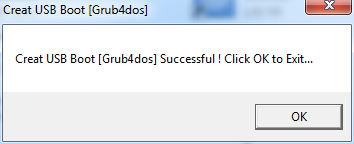
  7. Jika muncul peringatan seperti dibawah ini, berarti prosesnya sudah selesai., klik OK.
    Langkah Mudah Membuat DLCD Boot 2014 v2.1 di USB Drive

  8. Silakan Boot USB Drive DLCD Boot 2014 v2.1 di PC agan masing-masing, semoga membantu.
gambar diatas dari technibble.com
Copy paste dari http://blog.taryo.net/

Jumat, 26 Juni 2015

Cara Membuat Multi USB Bootable Dengan YUMI

0104
Cara Membuat Multi USB Bootable Dengan YUMI (Your Universal Multiboot Installer)Media instalasi menggunakan bootable USB flash drive akan sangat bermanfaat bagi seorang teknisi komputer atau pemilik komputer, terutama ketika akan menginstallnetbook atau notebook yang tidak memiliki CD/DVD drive. Selain itu, menggunakanUSB flash drive akan mempermudah dan mempercepat proses instalasi dibandingkan menggunakan media CD/DVD.
Sumber: Gufron Rajo Kaciak: Cara Membuat Multi USB Bootable Dengan YUMI (Your Universal Multiboot Installer): http://dosen.gufron.com/tutorial/cara-membuat-multi-usb-bootable-dengan-yumi-your-u/21/
Salah satu aplikasi yang dapat digunakan untuk membuat bootable pada media USB flash drive (flashdisk, memory stick dan yang lainnya) adalah YUMI (Your Universal Multiboot Installer)YUMI bersifat gratis dan portable. Sesuai dengan namanya, salah satu kelebihan YUMI dibandingkan aplikasi sejenis lainnya adalah kita dapat membuat berbagai macam sistem operasi, utilitas anti virus, perangkat kloning dan diagnosa disk atau tool-tool lain dalam satu USB flash drive (multi boot). Dan mulai 11 Desember 2013 YUMI juga tersedia dalam 2 platform sistem operasi, Windows dan Linux (Ubuntu atau Debian).
Sumber: Gufron Rajo Kaciak: Cara Membuat Multi USB Bootable Dengan YUMI (Your Universal Multiboot Installer): http://dosen.gufron.com/tutorial/cara-membuat-multi-usb-bootable-dengan-yumi-your-u/21/

Menggunakan YUMI (Your Universal Multiboot Installer)

Sumber: Gufron Rajo Kaciak: Cara Membuat Multi USB Bootable Dengan YUMI (Your Universal Multiboot Installer): http://dosen.gufron.com/tutorial/cara-membuat-multi-usb-bootable-dengan-yumi-your-u/21/
Menggunakan Universal USB Installer sangatlah mudah. Setelah mendownload aplikasi YUMI (Your Universal Multiboot Installer), klik ganda untuk mulai menjalankannya. Klik tombol I Agree dengan lisensi penggunaan YUMI (Your Universal Multiboot Installer).
Sumber: Gufron Rajo Kaciak: Cara Membuat Multi USB Bootable Dengan YUMI (Your Universal Multiboot Installer): http://dosen.gufron.com/tutorial/cara-membuat-multi-usb-bootable-dengan-yumi-your-u/21/
Gufron Rajo Kaciak

Di bagian Step 1, pilih USB flash drive yang akan dibuat menjadi booatable. Opsi Show All Drives akan menampilkan seluruh drive yang terpasang pada komputer, mulai dari hard disk sampai CD/DVD-ROM, dan sebaiknya tidak diaktifkan agar tidak salah dalam memilih drive yang digunakan oleh USB flash drive yang dicolokan ke komputer.
Sumber: Gufron Rajo Kaciak: Cara Membuat Multi USB Bootable Dengan YUMI (Your Universal Multiboot Installer): http://dosen.gufron.com/tutorial/cara-membuat-multi-usb-bootable-dengan-yumi-your-u/21/
Gufron Rajo Kaciak

Setelah pemilihan USB flash drive, secara otomatis di bagian kanan Step 1 akan tampil 2 opsi, opsi View or Remove Installed Distros dan opsi Format Drive (Erase Content).
Sumber: Gufron Rajo Kaciak: Cara Membuat Multi USB Bootable Dengan YUMI (Your Universal Multiboot Installer): http://dosen.gufron.com/tutorial/cara-membuat-multi-usb-bootable-dengan-yumi-your-u/21/
Gufron Rajo Kaciak

Opsi View or Remove Installed Distros berguna untuk melihat sistem operasi atau tool-tool yang sudah pernah diinstall pada USB flash drive dan jika dibutuhkan dapat menghapus sistem operasi atau tool-tool yang tidak diinginkan. Pada bagian Step 2, pilih sistem operasi atau tool yang akan dihapus.
Sumber: Gufron Rajo Kaciak: Cara Membuat Multi USB Bootable Dengan YUMI (Your Universal Multiboot Installer): http://dosen.gufron.com/tutorial/cara-membuat-multi-usb-bootable-dengan-yumi-your-u/21/
Gufron Rajo Kaciak

Opsi Format Drive (Erase Content) digunakan untuk memerintahkan aplikasi memformat USB flash drive yang digunakan. Gunakan opsi ini hanya satu kali ketika pertama kali membuat USB bootable, agar USB flash drivedapat digunakan untuk booting. Karena itu, pastikan data-data yang ada dalam USB flash drive sudah di-backup. Untuk penambahan sistem operasi berikutnya, opsi ini jangan diaktifkan kembali.
Sumber: Gufron Rajo Kaciak: Cara Membuat Multi USB Bootable Dengan YUMI (Your Universal Multiboot Installer): http://dosen.gufron.com/tutorial/cara-membuat-multi-usb-bootable-dengan-yumi-your-u/21/
Gufron Rajo Kaciak

Pada Step 2, pilih sistem operasi atau tool-tool yang akan ditambahkan ke dalam USB flash drive.
Sumber: Gufron Rajo Kaciak: Cara Membuat Multi USB Bootable Dengan YUMI (Your Universal Multiboot Installer): http://dosen.gufron.com/tutorial/cara-membuat-multi-usb-bootable-dengan-yumi-your-u/21/
Gufron Rajo Kaciak

Pada Step 3, tekan tombol Browse untuk memilih file .iso sistem operasi atau tool yang akan ditambahkan tersebut. Selanjutnya tekan tombol Create untuk memulai proses pembuatan bootable USB flash drive.
Sumber: Gufron Rajo Kaciak: Cara Membuat Multi USB Bootable Dengan YUMI (Your Universal Multiboot Installer): http://dosen.gufron.com/tutorial/cara-membuat-multi-usb-bootable-dengan-yumi-your-u/21/
Gufron Rajo Kaciak

Sebelum proses format dan penyalinan file dimulai, YUMI akan melakukan konfirmasi dan pemberitahuan proses yang akan dilakukan. Klik tombol Yes untuk memulai proses.
Sumber: Gufron Rajo Kaciak: Cara Membuat Multi USB Bootable Dengan YUMI (Your Universal Multiboot Installer): http://dosen.gufron.com/tutorial/cara-membuat-multi-usb-bootable-dengan-yumi-your-u/21/
Gufron Rajo Kaciak

Selanjutnya proses format USB flash drive dimulai.
Sumber: Gufron Rajo Kaciak: Cara Membuat Multi USB Bootable Dengan YUMI (Your Universal Multiboot Installer): http://dosen.gufron.com/tutorial/cara-membuat-multi-usb-bootable-dengan-yumi-your-u/21/
Gufron Rajo Kaciak

Selesai format, YUMI akan mulai menyalin file-file sistem operasi ke dalam USB flash drive.
Sumber: Gufron Rajo Kaciak: Cara Membuat Multi USB Bootable Dengan YUMI (Your Universal Multiboot Installer): http://dosen.gufron.com/tutorial/cara-membuat-multi-usb-bootable-dengan-yumi-your-u/21/
Gufron Rajo Kaciak

Setelah proses format dan penyalinan file selesai, klik tombol Next.
Sumber: Gufron Rajo Kaciak: Cara Membuat Multi USB Bootable Dengan YUMI (Your Universal Multiboot Installer): http://dosen.gufron.com/tutorial/cara-membuat-multi-usb-bootable-dengan-yumi-your-u/21/
Gufron Rajo Kaciak

Selanjutnya akan ditampilkan konfirmasi, apakah kita ingin menambah sistem operasi lain pada saat itu juga atau tidak. Penambahan sistem operasi atau tool-tool lain dapat dilakukan pada waktu berbeda.
Sumber: Gufron Rajo Kaciak: Cara Membuat Multi USB Bootable Dengan YUMI (Your Universal Multiboot Installer): http://dosen.gufron.com/tutorial/cara-membuat-multi-usb-bootable-dengan-yumi-your-u/21/
Gufron Rajo Kaciak

Jika kita menekan tombol Yes, maka kita akan kembali ke langkah awal yaitu memilih flash disk. Jika kita menekan tombol No, maka proses pembuatan USB flash drive menjadi selesai. Tekan tombol Finish untuk keluar dari aplikasi.
Sumber: Gufron Rajo Kaciak: Cara Membuat Multi USB Bootable Dengan YUMI (Your Universal Multiboot Installer): http://dosen.gufron.com/tutorial/cara-membuat-multi-usb-bootable-dengan-yumi-your-u/21/
Gufron Rajo Kaciak

Untuk menggunakan USB flash drive sebagai media instalasi, lakukan pengaturan pada BIOS agar device yang pertama dibaca saat booting (Boot devices priority) adalah USB flash drive.
Sumber: Gufron Rajo Kaciak: Cara Membuat Multi USB Bootable Dengan YUMI (Your Universal Multiboot Installer): http://dosen.gufron.com/tutorial/cara-membuat-multi-usb-bootable-dengan-yumi-your-u/21/
Untuk download aplikasi terbaru YUMI 2.0.0.8, dapat dilakukan disini:
YUMI v2.0.0.8 for Windows, Aplikasi Pembuat USB Bootable

copypaste dari : http://dosen.gufron.com/

Kamis, 25 Juni 2015

Kode-Kode Rahasia HP Android

Kode-Kode Rahasia HP Android Yang Harus Anda Ketahui | Kode-kode rahasia HP android adalah kode-kode yang terdiri dari gabungan angka dan simbol dan memiliki fungsi tertentu. Fungsi dari masing-masing kode bisa digunakan untuk berbagai keperluan, mulai dari keperluan iseng sampai keperluan serius. Misal, HP android mengalami error atau masalah, maka kode-kode tertentu bisa mengatasinya.


Kode rahasia atau kunci rahasia HP android yang saya kutip dari MeeAndroid, terdiri dari 25 kode dengan penjelasan fungsinya masing-masing. Silakan simak dengan seksama dan lakukan dengan cermat. Salah kode bisa mengakibatkan masalah pada HP android anda. Segala resiko yang terjadi akibat trial and error dengan kode-kode di bawah ini bukan tanggung jawab penulis. Heheheh......

25 Kode Rahasia HP Android ini saya bagi ke dalam beberapa kategori. Untuk lebih jelasnya silakan baca aja langsung kode-kode rahasia HP android di bawah ini.

Inilah 25 Kode Rahasia HP Android  :

1) Kode: *#*#7780#*#*
Kode Android ini berfungsi untuk masuk ke menu Reset Data, jika Anda masuk ke menu ini, maka akan muncul sebuah pertanyaan konfirmasi, bila Anda setuju maka beberapa data yang akan dihapus secara permanen, diantaranya:
1. Akun Google
2. Pengaturan/setting akan kembali seperti semula
3. Aplikasi yang di-download dan di-install beserta datanya
* Catatan: Kode tersebut di atas tidak akan menghapus dari:
1. Sistem operasi bawaan
2. Aplikasi bawaan
3. Data-data di dalam memori micro SD

2) Kode: *2767*3855#
Fungsinya Anda akan masuk ke menu Factory Reset (Pengaturan Pabrik). Jadi akan mengembalikan kondisi Android kembali ke kondisi awal pabrik secara total, misalnya:
1. Meng-install ulang firmware
2. Menghapus semua pengaturan
3. Menghapus data-data seperti pada kode sebelumnya
4. Menghapus semua data termasuk data pada memori penyimpanan internal
5. File di microSD atau memori eksternal tidak akan dihapus

3) Kode: *#*#4636#*#*
Kode Android di atas berfungsi untuk dapat melihat informasi dari menu berikut ini:

1. Informasi smartphone
2. Kondisi baterai
3. Penggunaan baterai
4. Statistik penggunaan smartphone
5. Informasi Wi-Fi

4) Kode: *#*#34971539#*#*
Kode Android ini untuk memberikan informasi kamera Android, seperti:

1. Update firmware dari kamera dalam gambar (LEBIH BAIK JANGAN DICOBA!)
2. Update firmware kamera dari microSD
3. Mengetahui versi firmware kamera
4. Mengetahui versi update firmware

*Catatan: Sebaiknya Anda jangan pernah menjalankan pilihan pertama, karena dapat menyebabkan kamera akan error dan perlu membawa ponsel ke service center untuk menginstal ulang firmware kamera.

5) Kode: *#*#197328640#*#*
Kode Android ini digunakan untuk masuk ke dalam modus Service. Fungsinya untuk menjalankan berbagai tes dan dapat mengubah pengaturan di service mode. Jika dalam Windows seperti fungsi "Safe Mode".

6) Kode: *#*#7594#*#*
Kode Android tersebut dapat digunakan untuk mengubah tombol “End Call atau Power”, artinya bila Anda menekannya dengan lama, maka pada tampilan layar akan meminta untuk memilih pilihan dari mode Diam, Airplane mode dan juga Power off.

7) Kode: *#*#273283*255*663282*#*#*
Kode Android ini akan membawa untuk membuka layar dimana file di-copy.

Kode Rahasia Android Untuk Tes Android:

1) *#*#2664#*#*
Berfungsi ini untuk mengetes Touch Screen Android.

2) *#*#0588#*#*
Berfungsi untuk mengetes Proximity Sensor

3) *#*#3264#*#*
Berfungsi untuk mengetahui informasi versi RAM

4) *#*#0283#*#*
Berfungsi untuk Packet Loopback

5) *#*#0*#*#*
Berfungsi untuk mengetes LCD

6) *#*#0673#*#* atau *#*#0289#*#*
Berfungsi untuk mengetes Suara atau Nada

7) *#*#0842#*#*
Berfungsi untuk mengetes Vibration dan BackLight

8) *#*#2663#*#*
Berfungsi untuk mengetahui informasi versi Touch screen 

Kode Rahasia Android Tes dan Informasi dari WLAN, GPS dan Bluetooth:


1) Kode: *#*#232337#*#
Kode ini menampilkan Bluetooth Device

2) Kode: *#*#232331#*#*
Kode ini memiliki fungsi mengetes Bluetooth

3) Kode*#*#232339#*#* atau *#*#526#*#* OR *#*#528#*#*
Kode ini digunakan untuk tes WLAN (Tekan tombol “Menu” untuk memulai berbagai tes)

4) Kode: *#*#1472365#*#*
Kode berfungsi untuk mengetes GPS

5) Kode: *#*#1575#*#*
Kode ini berfungsi untuk mengetes GPS yang lain

6) Kode: *#*#232338#*#*
Kode ini berfungsi untuk menampilkan WiFi MAC address

Kode Rahasia Android Tentang Informasi Firmware:

1) Kode: *#*#1111#*#* atau Kode: *#*#2222#*#*
Kode ini untuk mengetahui informasi versi FTA SW

2) Kode: *#*#44336#*#*
Kode ini memiliki fungsi memberikan informasi PDAPhoneCSCBuild TimeChangelist number

3) Kode: *#*#4986*2650468#*#*
Kode ini untuk mengetahui informasi PDAPhoneH/WRFCallDate

4) Kode: *#*#1234#*#*
Kode ini memiliki fungsi untuk mengetahui informasi PDA dan Ponsel.

Nah itulah 25 kode rahasia hp android yang memiliki banyak manfaat untuk anda. Meskipun demikian anda harus benar-benar cermat. Baca catatan-catatan atau peringatan-peringatan dari kode-kode tertentu di atas. Karena bisa-bisa malah membuat HP anroid anda menjadi rusak parah.

Rabu, 24 Juni 2015

Tempat Download Software Gratis

situs download software gratis
10 situs download software gratis
Kalau ada yang gratis kenapa harus cari yang bayar,  mungkin istilah tersebut tepat untuk  menggambarkan bagaimana mudahnya mencari software gratisan di Internet. Memang situs yang menyediakan software gratis jumlahnya banyak, akan tetapi tidak semua memiliki koleksi lengkap dan menarik.
Berikut 10 Besar Website Tempat Download Software Gratis di Internet.
1. CNET
Merupakan Situs terbesar dalam menyediakan Software gratis untuk anti virus, windows, mac, aplikasi handphone,  software pendidikan, dan lain – lain. Adanya Peratingan dan review di setiap Software memudahkan anda memilih software yang anda inginkan. Dan Jika ingin mendapatkan Software gratis pastikan anda memilih label Freeware pada software yang akan anda pilih , karena di website ini ada juga software yang harus dibayar .
Tampilan Website ini lebih memudahkan dibandingkan dengan cnet, sehingga anda mudah mendapatkan software gratis yang diinginnkan.
Sebagaimana seperti 2 Website diatas FileHippo juga  Memiliki Koleksi yang cukup lengkap. mulai dari windows, mac, messagging, system tuning, drivers, dan lain – lain. kelebihan dari FileHippo ini adalah tidak banyak iklan.
Tampilannya Sederhana sehingga lebih cepat membukanya untuk sambungan internet yang lambat
Memiliki koleksi software yang lengkap akan tetapi tidak ada review pada tiap softwarenya.
Memiliki Koleksi yang lengkap dan semuanya adalah Freeware
Website yang mengkhususkan koleksi freeware saja.
Website Tempat Download file open source atau pengembangan software open source.
Tempat Download Software – Software shareware dan freeware
10. Tucows
Tempat Downolad yang lengkap, dapat digunakan sebagai alternatif cnet, softpedia, dan filehippo.
Demikian 10 website yang dapat anda jadikan sebagai tempat untuk mencari software gratis atau freeware. Jika anda memilki alamat website lain silahkan berbagi melalui komentar dibawah.
Andapun dapat juga mengunjungi

copypaste from : https://ncca19.wordpress.com